所需工具
Windows PowerShell
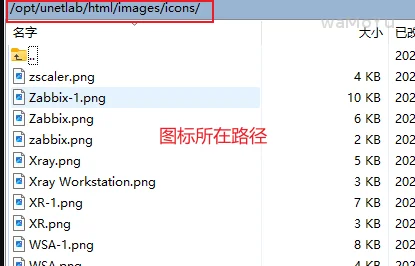
模板文件路径:/opt/unetlab/html/templates/intel/ 图标文件路径:/opt/unetlab/html/images/icons/ 镜像文件路径:/opt/unetlab/addons/qemu 脚本文件路径:/opt/unetlab/scripts
导入IOL镜像
使用WinSCP连接PnetLab的SFTP。
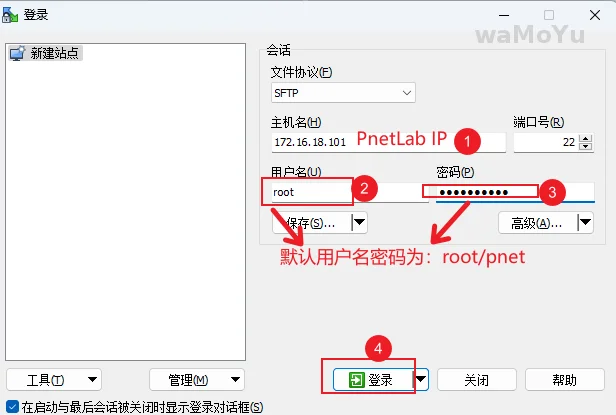
将
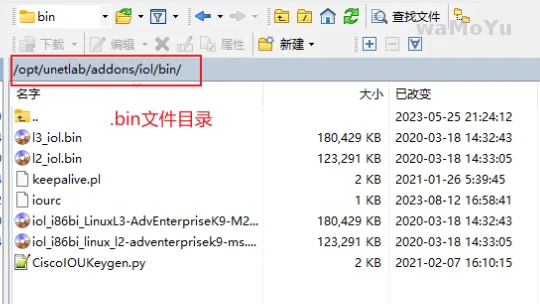
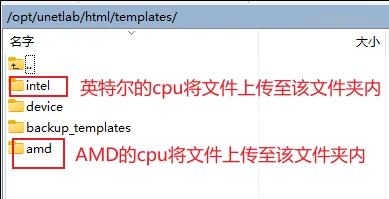
.bin、.yml、.png文件分别上传至PnetLab对应路径中。注意!.yml文件请根据PnetLab平台所用CPU类型上传到对应目录
.bin路径:/opt/unetlab/addons/iol/bin
.yml路径:/opt/unetlab/html/templates/{intel|amd}/
.png路径:/opt/unetlab/html/images/icons/
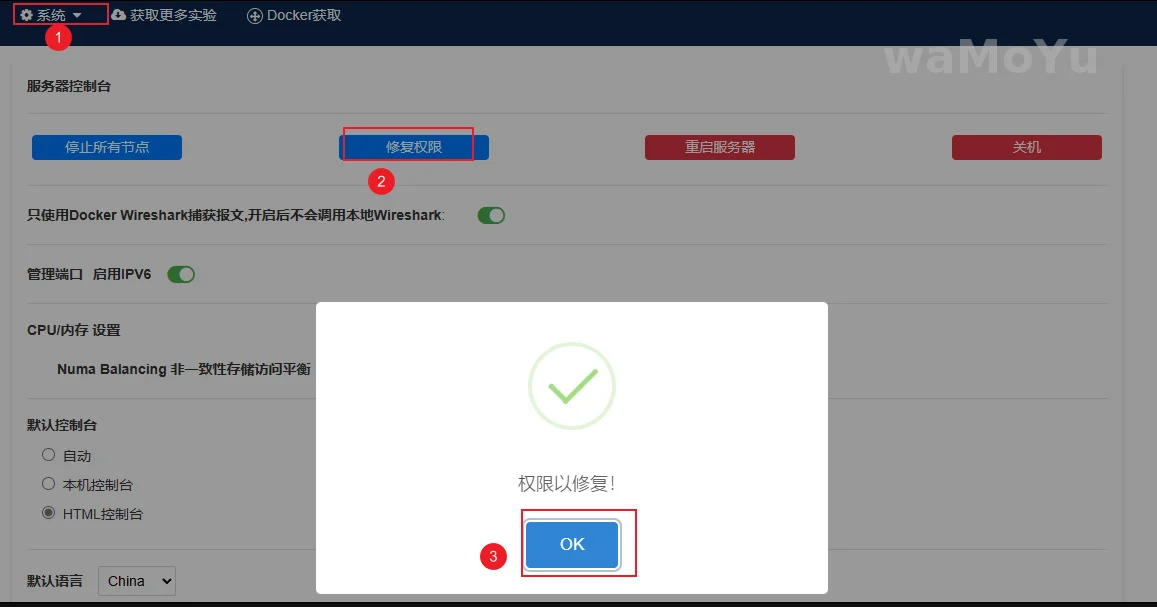
修复权限。
在系统-系统设置中点击修复权限按钮即可。
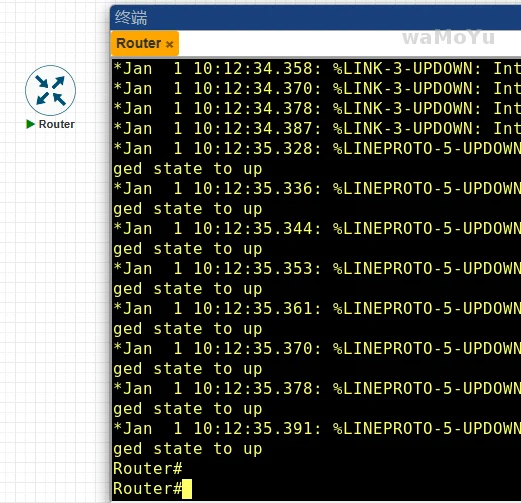
运行节点进行测试。
在LAB中添加镜像节点进行测试,查看是否识别到了镜像、图标是否正常、能否正常开机
导入QEMU镜像

使用WinSCP连接PnetLab的SFTP。
将
镜像文件夹(包含了qcow2的文件夹)、.yml、.png、.py文件分别上传至PnetLab对应路径中。注意!.yml文件请根据PnetLab平台所用CPU类型上传到对应目录
镜像文件夹路径:/opt/unetlab/addons/qemu/
.yml路径:/opt/unetlab/html/templates/{intel|amd}/
.png路径:/opt/unetlab/html/images/icons/
.py路径:/opt/unetlab/scripts
修复权限。
在系统-系统设置中点击修复权限按钮即可。
运行节点进行测试。
在LAB中添加镜像节点进行测试,查看是否识别到了镜像、图标是否正常、能否正常开机
导入Docker镜像
本地导入
将Docker镜像上传至
/tmp目录。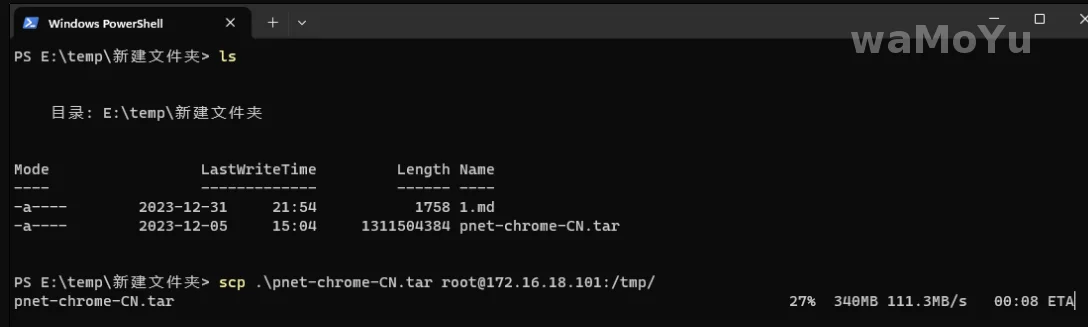
登入PnetLab命令中。
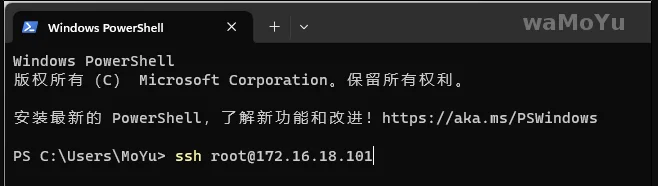
进入tmp目录
cd /tmp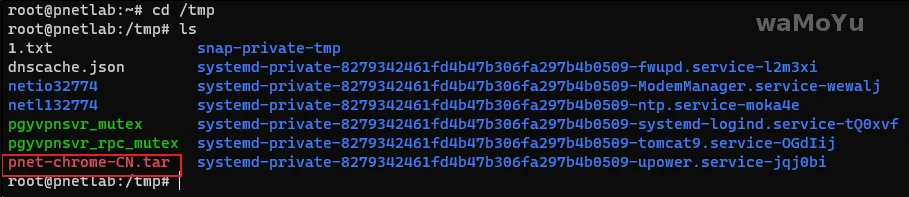
使用以下命令导入镜像。
docker load -i {镜像名称}
使用以下命令查看镜像。
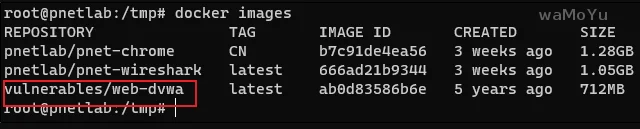
docker images
在线导入
登入PnetLab命令中。
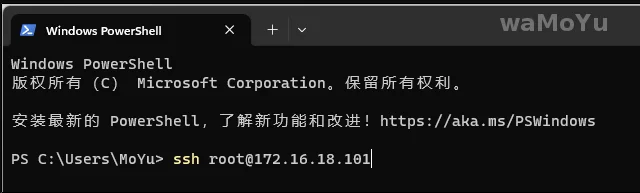
使用以下命令搜索所需镜像。
docker search {镜像名称}下图案例中,所需镜像为dvwa的docker镜像
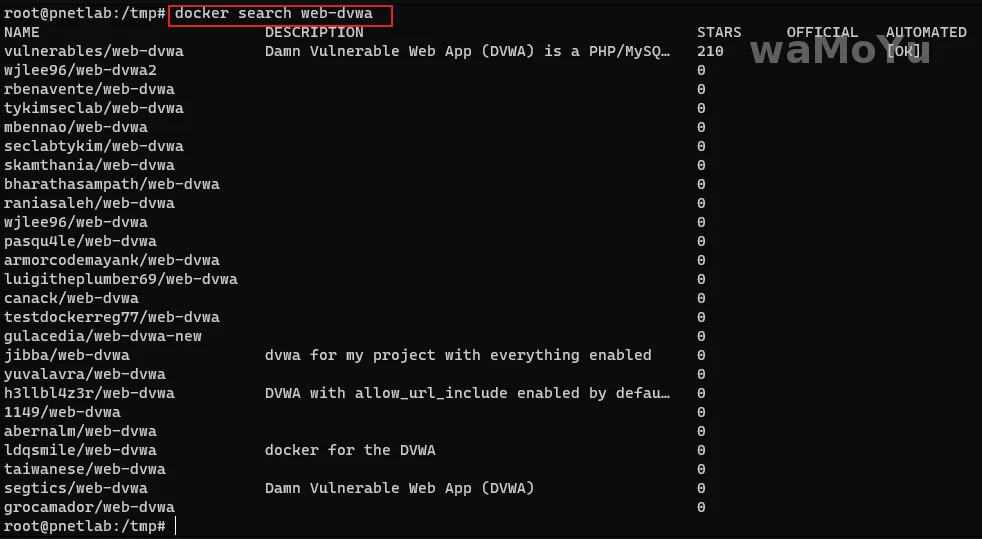
使用以下命令拉取镜像。
docker pull {镜像名称}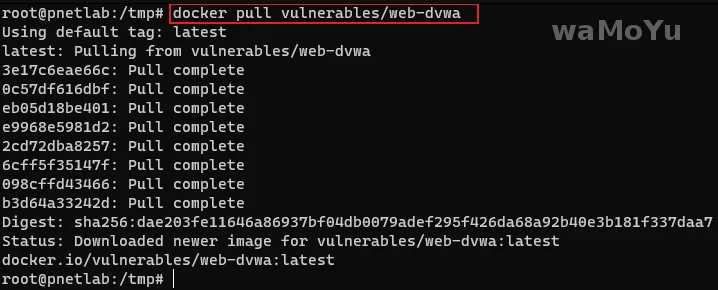
使用以下命令查看镜像。
docker images